Les voice tracks
Un voice track est une annonce enregistrée à l'avance (« Vous écoutez Radio Exemple FM ») qui passe entre deux morceaux. La musique baisse pendant que vous parlez, puis remonte.
À quoi ça sert
Donner à votre radio l'impression d'une présence humaine, même en AutoDJ.
Où le trouver
Services, votre radio, puis Voice tracks.
Pas à pas
- Cochez Préparer mon antenne à l'avance (24 heures) : l'antenne est décidée en avance, ce qui permet de placer vos voix au bon endroit.
- Choisissez un emplacement tous les N morceaux (0 = aucun), ou ajoutez des emplacements à la main après un morceau de la liste.
- Réglez la baisse de la musique pendant la voix (−12 dB par défaut) et le fondu avant et après.
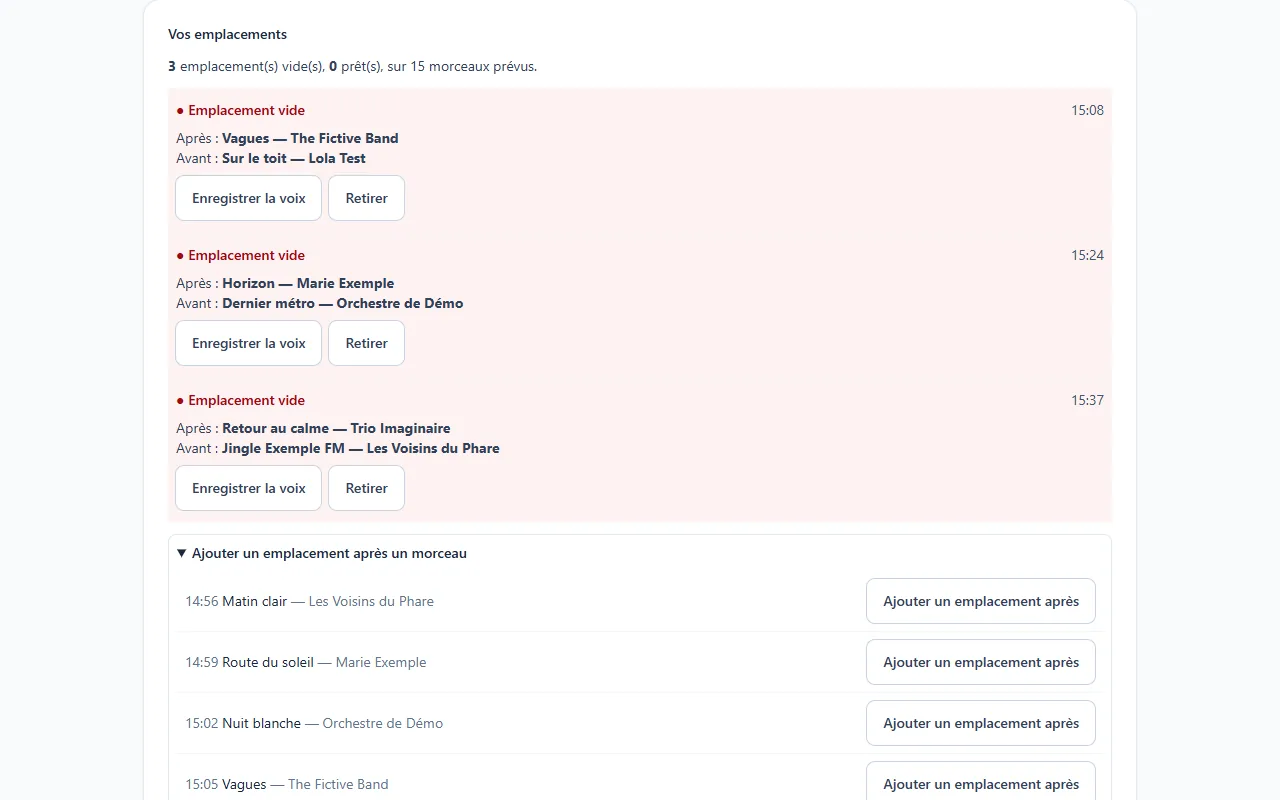
- Pour chaque emplacement, cliquez sur Enregistrer la voix.
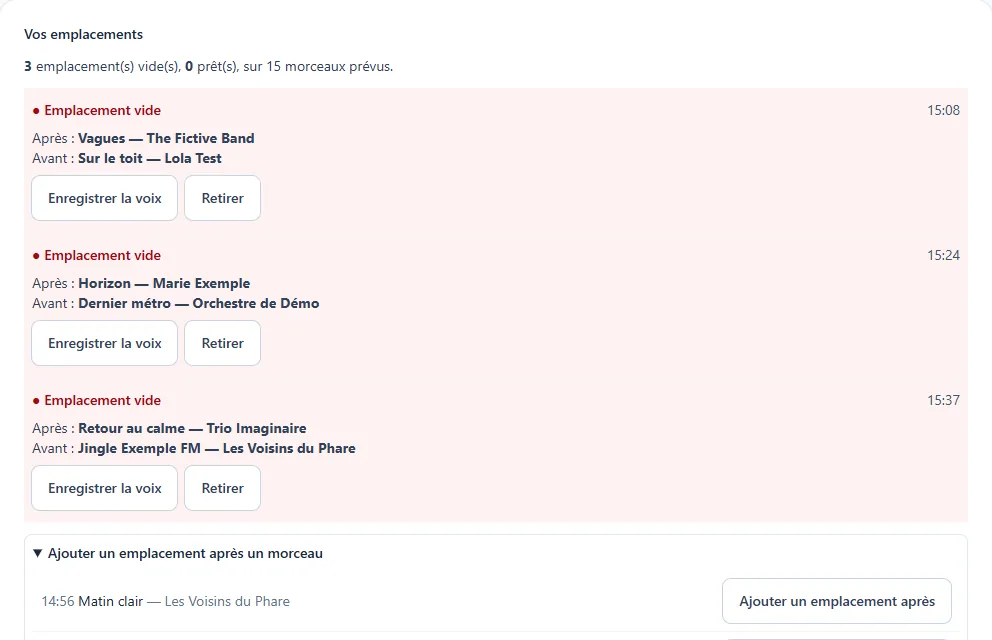
Un emplacement rouge est vide, un emplacement vert contient une voix prête. Pour chacun, vous voyez le morceau qui précède et celui qui suit.
La fenêtre de placement de la voix
Cliquez sur Enregistrer la voix (ou sur un emplacement) pour ouvrir la fenêtre de l'emplacement. Elle montre trois pistes superposées, alignées sur la fin du morceau précédent, et une quatrième pour le niveau de la musique.
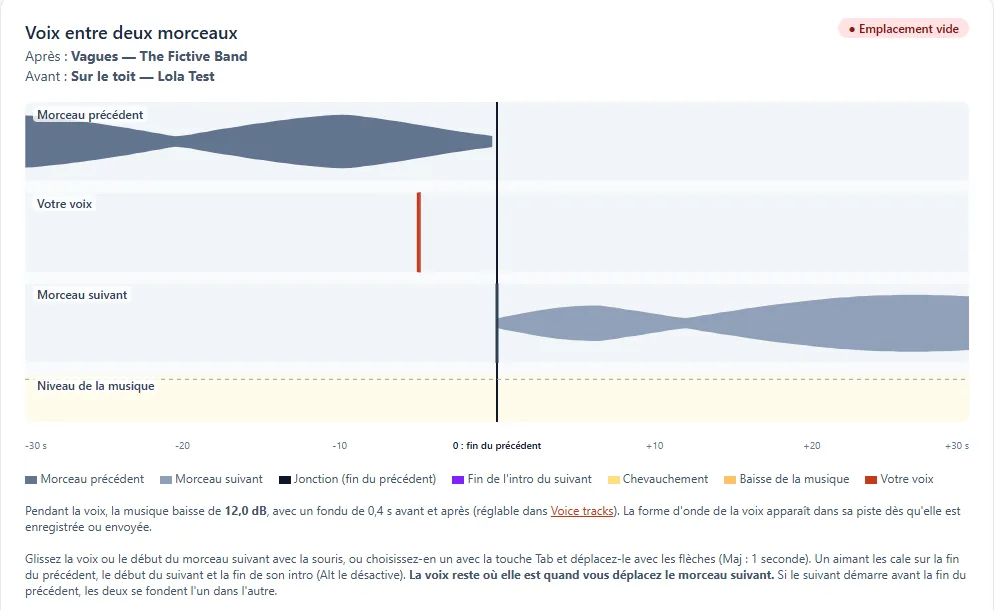
- Morceau précédent : ses 30 dernières secondes, jusqu'à la ligne verticale qui marque sa fin (la « jonction »).
- Votre voix : sa forme d'onde apparaît dès qu'elle est enregistrée ou envoyée. Tant que l'emplacement est vide, un repère rouge indique l'endroit où elle commencera.
- Morceau suivant : son début, juste après la jonction.
- Niveau de la musique : il baisse pendant votre voix, du nombre de décibels réglé dans la page Voice tracks.
La règle graduée en bas va de −30 s à +30 s autour de la jonction (0 = fin du morceau précédent).
Placer la voix
- À la souris : glissez le repère de la voix à l'endroit voulu.
- Au clavier : sélectionnez-le avec la touche Tab, puis déplacez-le avec les flèches (Maj pour avancer d'une seconde).
- Par la valeur : dans le champ « Départ de la voix par rapport à la fin du morceau précédent », saisissez par exemple −5 pour démarrer 5 secondes avant la fin, 0 pour démarrer à la jonction, 2 pour démarrer 2 secondes après.
- Un aimant cale la voix sur les repères proches (fin du précédent, début du suivant). Maintenez Alt pour le désactiver.
Cliquez sur Enregistrer le placement pour valider.
Enregistrer la voix
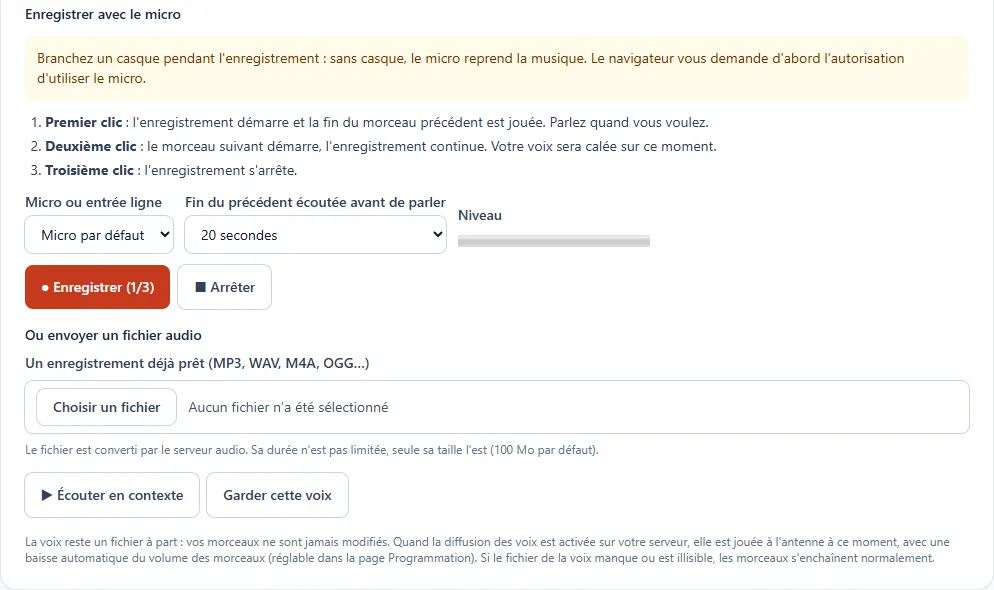
- Branchez un casque : sans casque, le micro reprend la musique. Le navigateur vous demande l'autorisation d'utiliser le micro.
- Choisissez le micro et la durée de fin du précédent écoutée avant de parler.
- Réglez la sensibilité du micro : cliquez sur Régler automatiquement et parlez normalement pendant 4 secondes. Le niveau monte à mi-hauteur du vumètre (le curseur permet d'ajuster, de 0 à +30 dB). Le réglage est gardé d'une fois sur l'autre.
- Premier clic sur Enregistrer : l'enregistrement démarre et la fin du morceau précédent est jouée. Parlez quand vous voulez.
- Deuxième clic : le morceau suivant démarre, l'enregistrement continue. Votre voix sera calée sur ce moment.
- Troisième clic : l'enregistrement s'arrête.
Vous préférez un enregistrement déjà prêt ? Utilisez Choisir un fichier (MP3, WAV, M4A, OGG…). Le fichier est converti pour la diffusion ; seule sa taille est limitée.
Cliquez sur Écouter en contexte pour réentendre votre voix entre les deux morceaux, puis sur Garder cette voix. Vos morceaux ne sont jamais modifiés : la voix reste un fichier à part.
À savoir
- La voix ne passe qu'à l'AutoDJ : un direct garde toujours la priorité.
- Une voix enregistrée trop tard pour le morceau en cours passe à l'emplacement suivant.